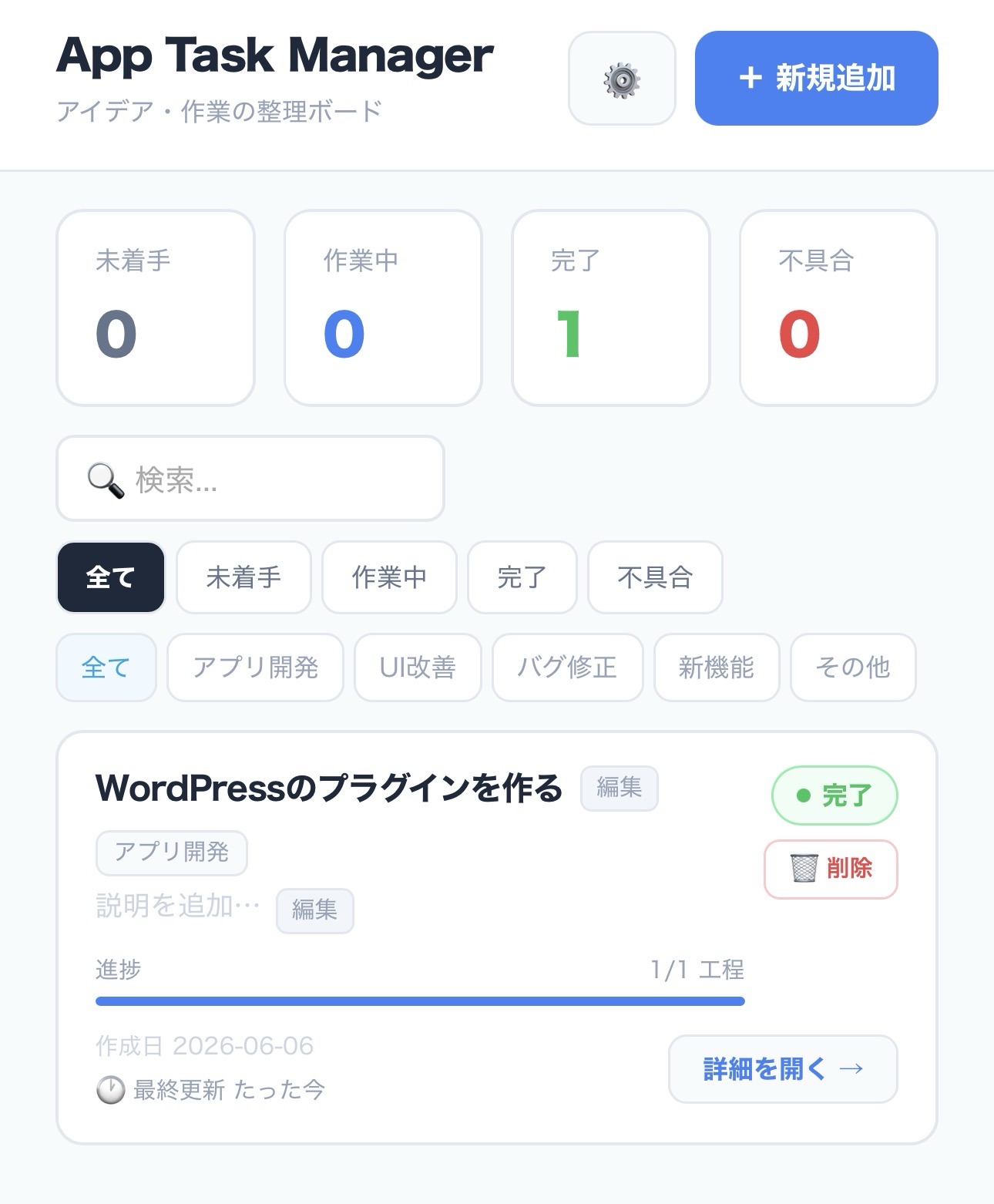
昨日の記事で作ってる最中のデモのタスク管理アプリを無料公開いたします。
もし、作業が多くて何から手をつけたらいいか分からないって頭の中が混乱してる方は活用してみてください。
↓URL↓
https://luvlus.site/project/
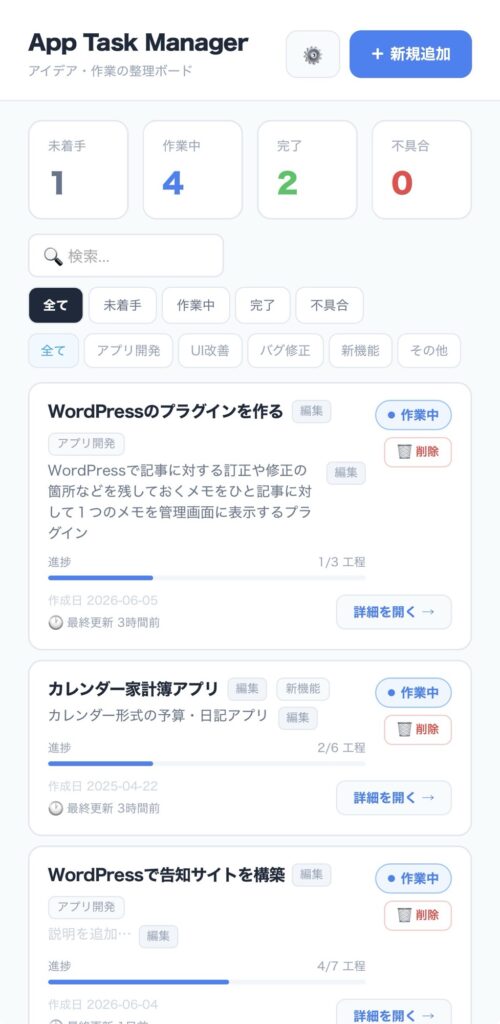
上記のURLにアクセスするとサンプルが入ったトップページが見れますのでポチポチと押してみて確認してみてください。
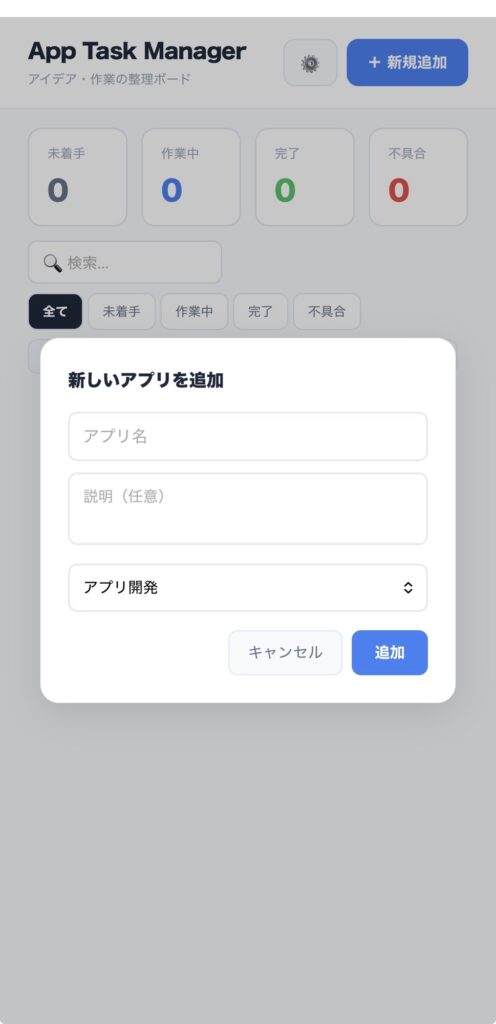
そして、確認しましたら右上の「新規追加」ボタンを押すと大きい枠の作業を入力する画面に行きます。
それでこれ、自分用に作ったんでアプリとなってますがイラスト制作やバナー製作など多く請け負ってる方にも使えます。
今回は大きいプロジェクト名は「WordPressのプラグインを作る」って作業名を登録いたします。
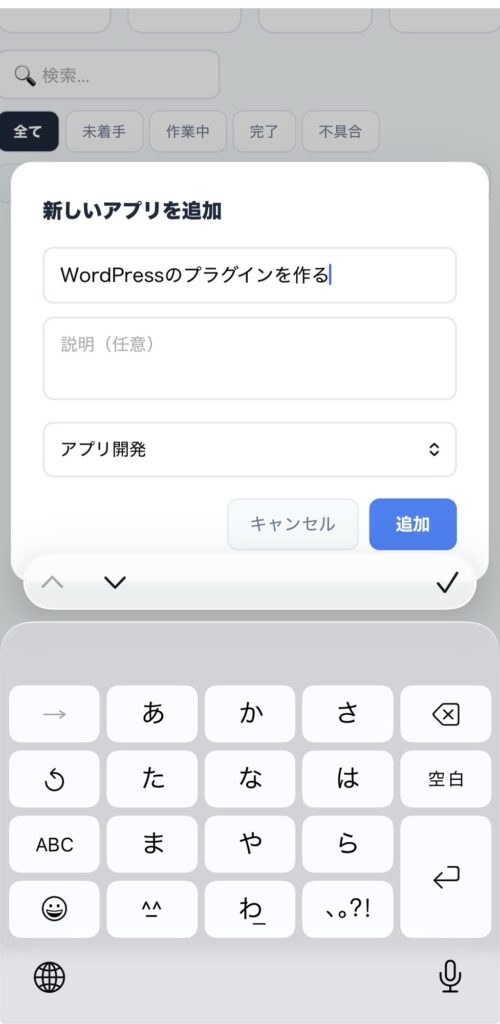
登録をしたら白い画面の右下の「追加」ボタンを押すとプロジェクトができました。
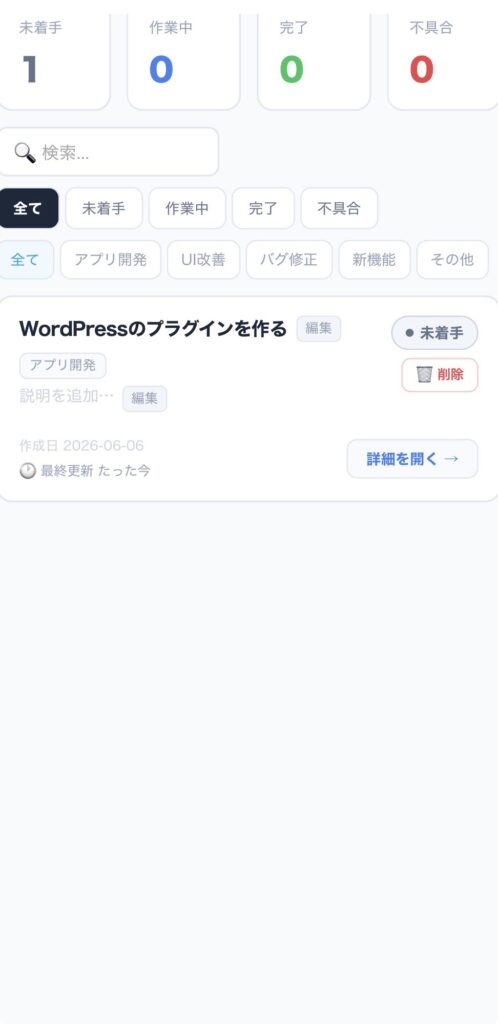
今度、ココにこのプロジェクトに関係するタスクを入力していきますので詳細を開くのボタンを押します。
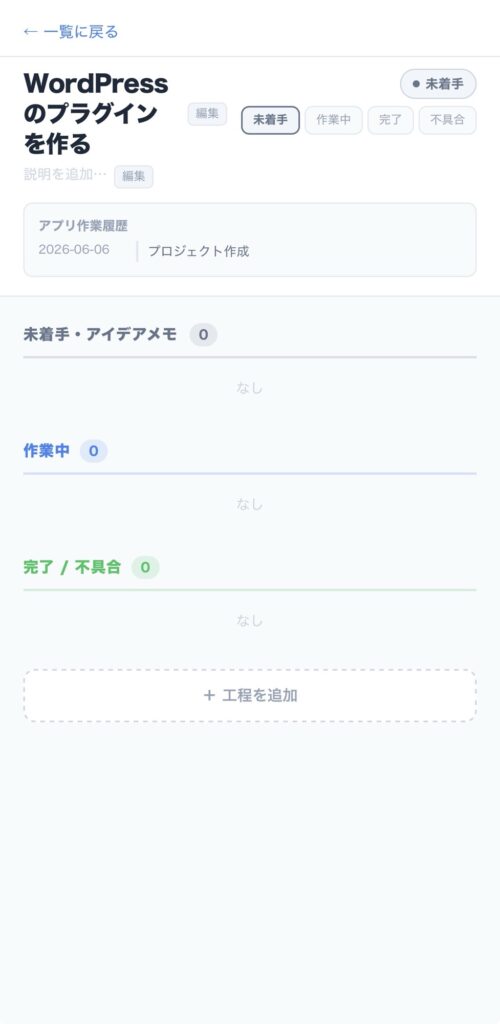
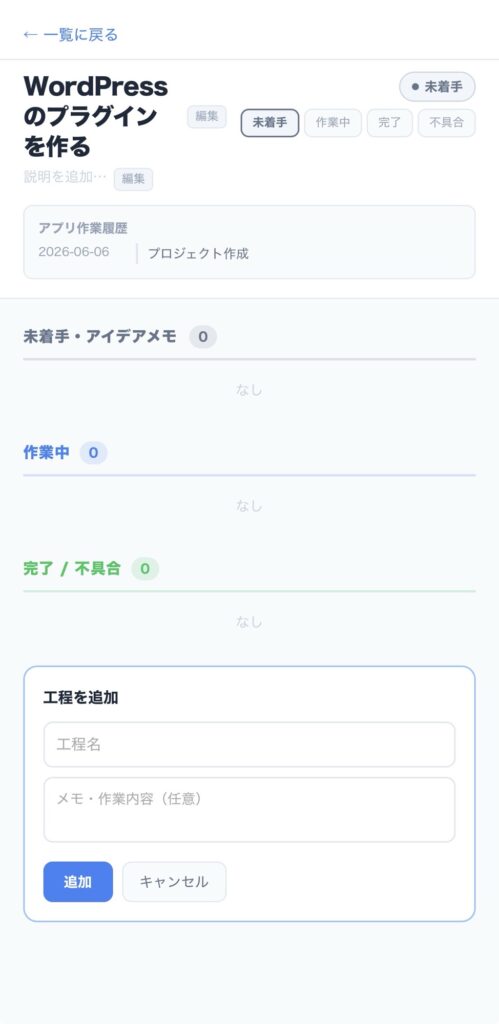
そうすると最初のプロジェクトの中身は何も登録されてないのでこんな感じになってると思います。
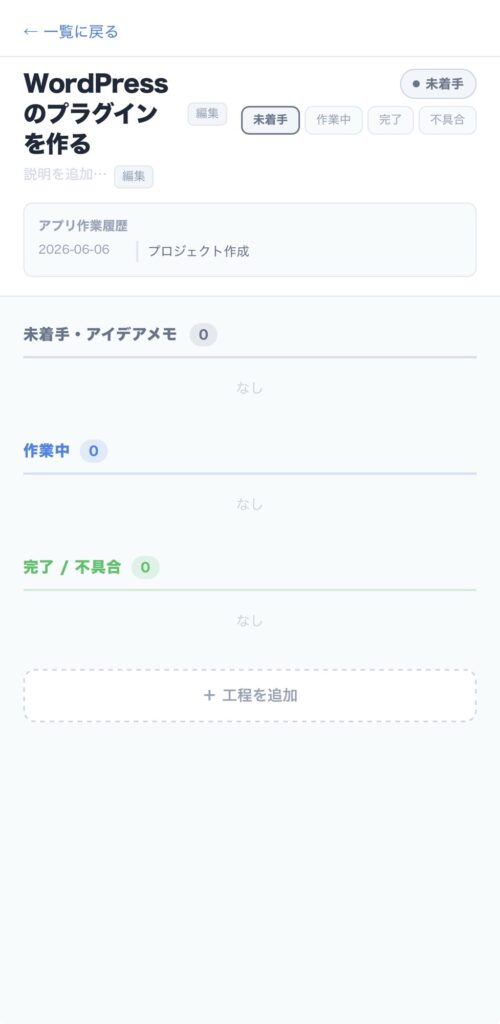
ここにプロジェクトでやっていく作業(※タスク)を登録していくわけです。
タスクの登録のしかたは画面下の「工程を追加」で入力欄が出てきます。
今回は例としてWordPressのプラグインを作るのに案がないといけませんからね。
その案とは自分が前からお客様ページの方から見えない管理画面だけ表示の1記事に対するメモ欄が欲しいなーと思ってて
それがあれば
・あそこの単語が誤字になってるから直す
・何行目の表現がしっくりこないから見直す
など書いた後の手直しポイントを忘れないように記入しておく欄が欲しかったんです。
それなら作ろっか?ということで今回はそれの例として出現させてもらいました。
なので今日紹介するアプリに話を戻しますと、プロジェクトの最初は「設計する」と記入します。
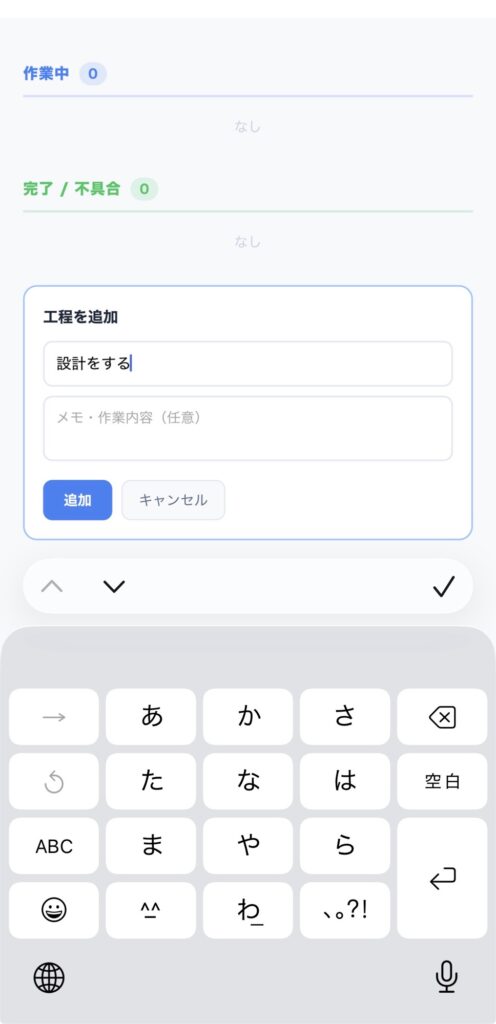
記入が終わったら左下の「追加」ボタンを押します。
そうするとプロジェクトの中にタスクが入りました。
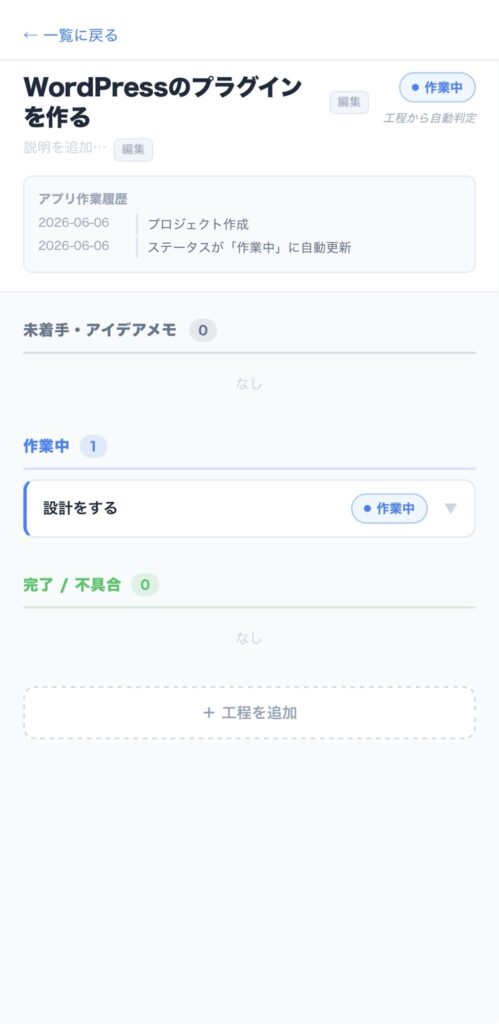
こんな感じでいろいろと自分のやらなきゃいけないことを頭の中で処理しようとするんじゃなくて「見える化」していくとどの作業から手おつけて行ったほうがいいかわかりやすいので忙しい人ほどこのWebアプリは活用しがいがあります。
念のため大きいバグは修正した後の公開なんでゴジャっとすることはないかと思いますが自分も使いながらバグを発見したらまた直して公開していきます。
そしてまたこのサイトでご報告していきたいと思いますのでちょくちょくチェックしてみてください。
何か使えるアプリが見つかるといいですね
また記事を書きます
でわでわm(_ _)m